RIGHT STUFF, Inc.GPS-USB-RAGPS-USB-RAは、USB接続のアンテナ一体型GPS受信機です。 今まで弊社ではUSBシリアル変換器を販売しながらも、基本的なスタンスとしてはUSB接続をお勧めしては居ませんでした。それはMSや各メーカーが言うほどUSB接続が簡単では無く、小さなトラブルが多かったからです。 Plug and Play と言いながら、実際には難解なメッセージを解読しながらドライバーをインストールする必要が有ります。変に間違うととんでもない深みにはまって、かなりの上級者でないと復旧が出来なくなる事も有ります。ドライバーとチップセットの問題なのか、がんばっても使えない組み合わせも有ります。よく言われるようにPlug and Prayの世界でした。 しかし近年ノートパソコンに於いてシリアルポート自体が少なくなり、持ち運びに魅力を感じるモデルではUSBポートのみのモデルしか存在しないに近い状況になってしまいました。同時に個人・業務を問わず、お客様からもUSBに直接接続できる気軽な受信機を望む声が強くなってきました。 すでにPC周辺機器メーカーからは幾つかの製品が出ています。しかし感度が悪い、ケーブルが短い、測地系やセンテンスの設定が出来ない、特定の地図ソフトとしか連携できない、OSが変わると使えない、半年か1年で生産終了となる・・・等、GPSの応用を考えている個人や業務ユーザーには使えない代物でした。 USBで心配だったトラブルは年を追う毎に少なくなって居ます。サポート面でもUSBシリアル変換器の販売に際し、陥りやすいトラブルが有る程度解って来ました。汎用的に使える安価な製品も増えてきました。そろそろUSB接続の受信機を販売しても良い頃かと判断した次第です。
ではインストールがうまく行った場合、USB接続GPSのメリットはなんでしょうか? 一番大きなメリットはケーブルやコネクタ関係の簡素化と低コスト化です。調査やナビゲーションを行う上で、どうしてもノートPCを携行しないといけない場合があります。その場合GPSとPC間は当然の事ながらデータケーブルで接続されています。シリアルポートが無ければUSB-シリアル変換器が間に必要です。GPSが長寿命のハンディータイプ以外ならGPSの電源も用意しないといけません。外部アンテナを使う場合はGPSから同軸が延びてその先にアンテナが有ります。当然ながら一番短い電池寿命のPCへは電源ケーブルが延びています・・・・ 実際に運用している方なら解ると思いますが、設置時も運用時も撤収時も嫌になるケーブルの量とゴタゴタ加減です。これをUSB接続GPSに変更すると次のようにかなり変わります。元電源からPCに電源ケーブルが延びています。PCからアンテナ一体型GPS受信機へケーブルが延びています。 これだけです。 どうしてもDGPSへ発展させたいとか、GPSだけで運用する場合も有る・・・等、すべてをUSBタイプに置き換える事は出来ません。しかしかなりの分野に於いて、簡素化のメリットは十分に享受できることと思います。 と、めんどくさい能書きはここまでです。
まず物理的なサイズですが、直径56mm厚さ28mmの円柱形筐体で、下の方1/4くらいは金属製、上の3/4はポリカーボネイト製となっています。質量はケーブルを除いて85gです。ちなみに5mのケーブルとUSBコネクタ付きでは実測で206g有りました。 下の分厚い金属部は本体を支持すると同時に、単品利用でもそれなりの感度が得られるよう極力グランド面を増やしたい設計の現れだと思います。中には磁石が入っていて車の屋根に装着できます。磁石ははずせません。下には薄いゴムの足が付いていて、屋根の傷を防止して居ます。 金属部の一部からケーブルが出ています。金属部と樹脂のカバーは高周波溶着してあり防水です。しかし異種材料の組み合わせですから何年間も屋外に暴露するような場合は、上にもう一つカバーを付けた方が良いと感じました。ケーブルの外径は4.5mmで(たぶん2+2のツイストペアシールド線でしょう)、先端にはUSBのAプラグが付いています。
電気的な仕様では、当然ながら入力電圧はUSB経由の5Vです。消費電力は最大で0.65Wとなっています。電流に換算すると最大で130mAです。PC本体直結なら問題有りませんが、外部電源の無いハブ経由だと厳しい場合が有るかも知れません。弊社の試験環境では今のところすべて動作しています。 動作温度は-30から+75度Cまで、保管温度は-40から+85度Cまでとなっています。普通は大丈夫でしょうが、極端な環境では保護をしてやる必要が有るかも知れません。 PCへの要求スペックは486以上となっていますが、時代的にUSBをサポートしたPCなら通常は大丈夫でしょう。ドライバーはフロッピーで供給されます。最新版は弊社にも置くことにしますので、フロッピードライブの無い方はダウンロードしてご利用下さい。 起動したPCのUSBポートに差し込むと、祈らなくてもPnPで認識されます。ドライバーを指定してインストールすれば完了です。今まで使われていない最小のcomポートが指定されます。もしcom1とcom2が有るPCならcom3が追加になって、その先にこのGPSが繋がっている形になります。今の時点でこのあたりの話がすんなりと解らない方は、少しインストールで苦労すると思います。勉強しながら進めてください。 OS等の環境に依りますがインストール時の注意点が有ります。USB機器として正常にインストールが済んだ瞬間、GPSから出力されるNMEAデータをWindowsが誤認識して「シリアルマウス発見!」とか「トラックボール発見!」と言い張ることが有ります。しかも内部に持っているドライバーを勝手にインストールしていまい、マウスカーソルがNMEAデータに合わせて踊り始める事になります。 こうならないように祈る(Pray)しか無いのですが、なってしまった場合は荒療治として何回かUSBコネクタを抜き差ししてみます。何回かしていると挿しているのにカーソルが踊らない場合が出てきます。その時すかさずコントロールパネルを開いて該当のシリアルマウスかトラックボールのプロパティーで、使用禁止にしてしまいましょう。ここで削除をしてはいけません。次も勝手に出てきます。認識しているけど使用禁止にしておくのがミソです。
マウス問題に関するマイクロソフトの正しい対応方法は以下です。
PCにUSBポートが複数有る場合、それぞれのポートは独立して扱われる事が有ります。横のポートに挿してインストールしたのに後ろのポートに挿し直すと再度インストールを促されたり、両方にインストールしたらcom番号が3と4で違って居るとかです。出来るだけインストールするポートと将来的に使うポートを同じにしておくのが楽です。
出力はNMEA0183の4800bpsです。最も汎用的なフォーマットなので、いろいろな応用が可能でしょう。出力は小数点以下4桁で、最短の更新は毎秒1回です。標準では測地系がWGS-84、センテンスは$GPZDA, $GPGGA, $GPGSV, $GPVTG, $GPDTMとなっていますが、コマンドを送る事により、測地系をTokyoにしたり、センテンスをRMCだけにしたり、出力を2秒に1回にしたり出来ます。 コマンドの意味を記載したリストが有りますが、これを読んで自分でコマンドを送るには少しだけソフトウエア的な知識が必要です。独特の表記法を理解して自分で必要なコマンドを作成する力と、送信するデータの最後に付けるチェックサムと言う数値を計算する必要が有るからです。DOSの時代にCONFIG.SYSをいじったとか、Windowsのレジストリを書き換えた・・・と言った方なら大丈夫でしょう。 ただ、内容の解る方にとっても毎回コマンドを入れるのは大変なので、後日「Tokyo測地系にするコマンド」とか「RMCセンテンスだけを毎秒出力するコマンド」などをファイルの形で公開する予定です。これをハイパーターミナルで送信して貰えば、GPSの設定を自由に変更することが出来ます。
使ってみた感想です。 初期測位(コールドスタート)はデータ上は4分となっています。多少見晴らしの悪い路地で8分くらいで測位を始めました。見晴らしの良い場所なら、データ通りの時間で測位できそうな感じです。十分に衛星情報を取得した後の再測位(ホットスタート)はデータ上は18秒です。こちらも環境と電源断の時間に依りますが、ほぼそんなものだと感じます。 データの癖ですが、GARMINに比べて測位している・いないの変化が素直です。GARMINの場合はトンネルの中など明らかに測位できていないのに、10秒以上も粘って推測データを出し続けたりしますが、本GPSは1,2秒で測位不可の信号に変わります。トンネルを出た時はGARMINとよく似た感じで、1,2秒で再測位します。 絶対的な感度は悪くないです。車の屋根に設置しておけば、室内に置いたGARMINよりは確実に良く衛星を受信します。屋根に置いたGARMINの外部アンテナとの比較では、今のところ五分五分です。これはもう少し厳しい環境の試験を繰り返さないと有意な差が出ないでしょう。 カシミールやプロアトラスなどNMEAの標準的なデータを受け付けるソフトは問題なく使えます。ナビンユーの場合はNyLinkを経由して使うことになります。ここで面白い事が解りました。GARMINのNMEAデータは2秒に1回です。ナビンユーとの連携ではすこし間が空いて寂しいです。また、ナビンユー自体が重くUSBシリアル変換器とNyLinkを経由して使っているとUPU負荷が結構高く、P3-600のノートでも60-70%くらいは行ったりしていました。 今回のGPSで次のセンテンス($GPZDA, $GPGGA, $GPRMC, $GPGLL, $GPVTG, $GPGSV)を毎秒出す設定にしてナビンユー連動をしようとすると、タイミングの問題か負荷の問題か、GPSを認識してくれませんでした。そこでNyLinkが必要とするRMCセンテンスだけにして見ると、2秒に1回でも1秒に1回でもきちんと認識して利用できるようになりました。また、CPU負荷も30-40%と低い値で安定しています。USBシリアル変換器にGARMINを付けるよりも、この場合は本GPSの方が適しているようです。 現時点での感想ですが、GARMINが使える程度の用途で必ずPCと連動して使っている場合は、本GPSを使うことによりかなりのメリットが出てくると思います。ただ、GARMINよりも少しだけ利用者のスキルが必要なのと、単独では絶対に使えないデメリットをどう考えるかです。
最新のドライバーはこちらです。 USBdriver V1.5_win95 (Windows 95 用) USBdriver V1.5_win98_Me (Windows 98 & Windows Me 用) Win98やMeでインストール出来ない場合はこちらのVer1.3を先に入れてみてください。 USBdriver V1.5_win2K (Windows 2000 用) USBdriver V1.5B XP (Windows XP 用β)
動作未検証ですが、こんなのもあります。
添付のドライバーは内容が古い場合があります。お手数ですが最新版をこちらからダウンロードしてください。
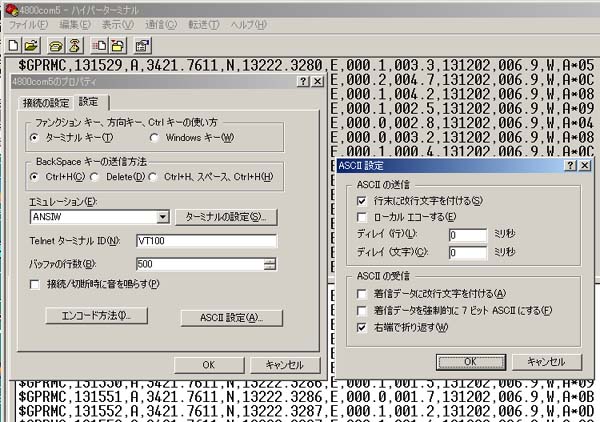
PCから動作モードをコントロールするコマンド例です。 reset.txt モードをリセットするコマンドです。 rmc1.txt 毎秒RMCセンテンスだけを送出します。 rmc2.txt 2秒に1回RMCセンテンスだけを送出します。 tokyo.txt 直前の測地系に関係なく、Tokyo測地系に切り替えます。 wgs84.txt 直前の測地系に関係なく、WGS-84測地系に切り替えます。 zenrin.txt GGA, RMC, GSA ,GSV センテンスを毎秒出力するコマンドです。 ゼンリンのZ6をお使いの方はzenrin.txtとtokyo.txtを試してみて下さい。Z6の仕様上はRMCとGGAが必要となっていますが、 実際はGSAとGSVも出力しないと動かないようです。これがバグなのか今後どうなるのか解りません。Z6に関してはこういう状況であるとご理解下さい。 上記のファイルをPCに保存して、ハイパーターミナルの「転送」→「テキストファイルの送信」で本機へ送信してください。1,2秒後に設定が反映されます。 送信した行末には改行文字が必要です。ハイパーターミナルの初期設定として、「ファイル」→「プロパティ」→「設定」→「ASCII設定」→「行末に改行文字を付ける」をチェックしておいて下さい。 環境によって上記のコマンド例をダウンロードしたときに、最後の改行コードが変になる事が有るそうです。命令がなかなか受け付けられないときは、メモ帳などでコマンド例を開き、一度改行部分を消してから再度改行を入れて保存してみて下さい。
データの例です。
リセット直後の未測位状態です。緯度経度が生まれを物語って居るような?
測位した時の例です。このままではRMCセンテンスは含まれていません。
最後にお願いです。弊社のこの製品だけは「GPSアンテナ」と呼ばないでください。本製品はアンテナ一体型の「GPS受信機」です。弊社は「GPSアンテナ」だけの販売もしています。GPS受信機のことを「GPSアンテナ」と呼ぶ風潮がいつからか始まってしまい、弊社の単なる「GPSアンテナ」に対して、PCに直接接続出来ると誤解したお問い合わせが定期的に来て困っています。
誤解を解く説明も大変です。期待されたお客様も可哀相です。
本ページは随時加筆して行きます。
|